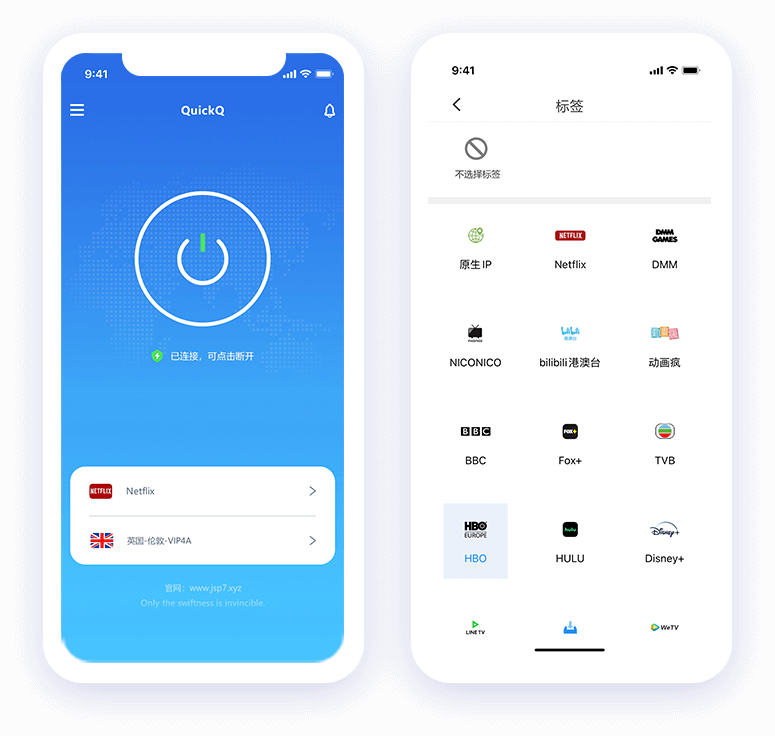
重塑您的网络体验

QuickQ 采用尖端技术,为您在全球范围内提供高速、稳定、安全的网络连接服务。数百万用户信赖的选择。

QuickQ 应用界面
500万+
全球用户
300+
国家覆盖
99.9%
服务可用率
256位
加密强度

核心优势

我们致力于提供业界领先的网络加速解决方案

超高速连接

采用新一代协议技术,连接速度提升300%,网页加载时间缩短80%。无论您身处何地,都能享受极速网络体验。

军事级加密

AES-256位加密技术和零日志政策,全面保护您的数据安全和在线隐私,让您安心畅游网络世界。

全球节点

遍布五大洲的高速服务器集群,智能路由选择确保最佳连接质量,突破地域限制访问全球内容。

全平台支持

支持Windows、Mac、iOS、Android等所有主流操作系统和设备,一处订阅,全家享用。

智能分流

独创智能分流技术,国内外流量自动识别,兼顾速度与便利,无需频繁切换。

全天候支持

专业技术团队7×24小时在线服务,随时解决您的任何问题,提供贴心的技术支持。

工作原理

简单三步,即刻享受QuickQ带来的极致网络体验

下载安装

从官网下载适用于您设备的QuickQ客户端,几分钟内完成安装

注册登录

创建账户并登录,获取专属网络加速服务和个性化设置

一键加速

点击连接按钮,即刻享受高速稳定网络,畅游全球互联网

用户好评

来自全球用户的真实反馈和使用体验

"自从使用QuickQ后,我的工作效率大大提升。以前需要很长时间才能打开的海外网站现在几秒钟就能加载完成,而且非常稳定。强烈推荐给需要跨境业务的朋友!"

张伟

软件工程师

"作为一个经常出差的人,QuickQ让我无论在哪里都能享受到家一样的网络体验。连接速度快,安全性高,是我出行必备的应用。特别是它的智能分流功能太棒了!"

李娜

国际商务经理

"我对网络安全要求很高,QuickQ的零日志政策和军事级加密让我很放心。同时速度也很快,看国外视频完全不卡顿。客服响应也很及时,解决了我很多疑问。"

王强

金融分析师

全平台支持

无论您使用什么设备,都能享受QuickQ的服务

Windows

支持Windows 7及以上版本,兼容所有主流Windows系统

下载客户端

macOS

支持macOS 10.12及以上版本,完美适配Mac设备

下载客户端

iOS

支持iPhone和iPad设备,轻松安装使用

查看教程

Android

支持Android 5.0及以上版本,全面兼容各类安卓设备

下载APK

常见问题

解答您在使用过程中可能遇到的问题

QuickQ是免费的吗?

我们提供免费试用版本,您可以体验基础功能。对于完整功能和更好的服务,我们提供多种付费套餐选择,满足不同用户的需求。免费试用期结束后,您可以根据需要选择合适的订阅计划。

使用QuickQ会影响网速吗?

不会。QuickQ采用先进的网络优化技术,通常会使您的网络连接速度得到显著提升。只有在特殊网络环境下可能会有轻微影响,但这种情况极为罕见。我们的智能路由系统会自动选择最优路径,确保最佳性能。

QuickQ支持哪些设备?

QuickQ支持几乎所有主流设备,包括Windows PC、Mac电脑、iPhone、iPad、Android手机和平板等。我们也在不断扩展对更多设备的支持。所有平台都共享同一账户,一处订阅,全家享用。

如何保证用户隐私安全?

我们采用AES-256位军事级加密技术保护用户数据,并严格执行零日志政策,不会记录您的任何浏览活动。所有数据传输都经过严格加密,确保您的隐私安全。此外,我们定期进行第三方安全审计,确保系统安全性。

连接不稳定怎么办?

如果遇到连接不稳定的情况,可以尝试以下解决方案:1) 切换到其他服务器节点;2) 检查本地网络连接;3) 重启QuickQ应用;4) 更新至最新版本;5) 联系客服获取技术支持。我们的智能服务器选择功能会自动为您选择最佳节点。

使用指南

详细的安装和使用教程

苹果手机如何下载安装QuickQ

QuickQ为iOS用户提供专门优化的网络加速解决方案,能够显著提升您的网络连接速度和稳定性。本教程将详细介绍如何在iPhone或iPad上下载和安装QuickQ应用。

iOS设备安装界面示意图

系统要求

在开始安装前,请确认您的设备满足以下最低要求:

  • iOS 12.0或更高版本的操作系统
  • 至少100MB的可用存储空间
  • 稳定的Wi-Fi或蜂窝数据网络连接
  • Apple ID账户(用于下载应用)
  • 设备未被越狱(越狱设备可能存在安全风险)
温馨提示:建议在Wi-Fi环境下下载安装,避免消耗过多蜂窝数据流量。

安装方法一:通过配置文件安装(推荐)

这是最常用且成功率最高的安装方式:

  1. 使用Safari浏览器访问QuickQ官方网站的iOS下载页面
  2. 点击"获取QuickQ iOS版本"按钮,系统将自动下载配置文件
  3. 点击"允许"开始下载配置文件
  4. 下载完成后,系统会提示"已下载描述文件"
  5. 前往"设置"应用,在顶部找到并点击"已下载描述文件"
  6. 点击"安装"按钮,根据屏幕提示完成安装流程
  7. 安装完成后,返回主屏幕找到QuickQ图标

安装方法二:通过TestFlight安装

如果您希望体验最新测试版本,可以选择此方法:

  1. 在App Store中搜索并下载"TestFlight"应用
  2. 打开TestFlight并使用您的Apple ID登录
  3. 通过官方提供的邀请链接加入QuickQ测试计划
  4. 在TestFlight中接受邀请并下载QuickQ测试版
  5. 等待安装完成,然后打开应用进行初始设置
注意:TestFlight版本可能包含未完善的功能,仅供测试使用。如需稳定体验,请选择正式版本。

初次使用设置

安装完成后,按照以下步骤进行初始配置:

  1. 打开QuickQ应用,阅读并同意用户协议和隐私政策
  2. 创建新账户或使用现有账户登录
  3. 根据应用引导完成权限设置(需要允许VPN配置)
  4. 选择默认的服务器位置(推荐选择距离最近的服务器)
  5. 点击主界面上的"连接"按钮启动服务
  6. 状态显示为"已连接"即表示服务正在运行

高级功能设置

QuickQ提供更多个性化选项以满足不同需求:

  • 智能模式:自动检测网络环境并选择最佳连接策略
  • 省电模式:降低资源消耗,延长电池续航时间
  • 游戏模式:优化游戏连接,减少延迟和丢包
  • 自定义服务器:手动选择特定地区的服务器节点
  • 分流设置:自定义国内外流量的处理方式

故障排除

如遇到连接问题,请尝试以下解决方案:

  • 检查设备网络连接是否正常
  • 重启QuickQ应用和服务
  • 切换到其他服务器节点
  • 更新至最新版本的QuickQ
  • 重新安装应用程序
  • 检查设备日期和时间设置是否正确
  • 在设置中重新授权VPN权限

常见问题解答

Q: 安装后找不到应用图标怎么办?

A: 可能是安装过程中出现问题,请重新下载安装。如果仍然找不到,请检查是否开启了内容限制。

Q: 连接时提示"配置失败"怎么办?

A: 请检查是否在设置中正确配置了VPN权限,并确保系统日期时间准确。

通过以上步骤,您应该能够在iOS设备上成功安装并使用QuickQ。如遇到其他问题,请通过应用内的反馈功能联系我们的技术支持团队。

开启全新网络体验

加入全球500万用户的行列,享受前所未有的网络加速体验

98%
用户满意度
300+
国家覆盖
24/7
客户服务
立即免费试用